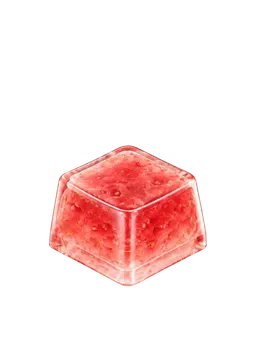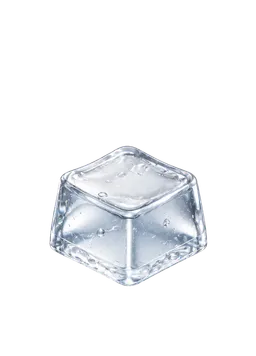
キーキャップは指が触れるカバーで、スイッチはその下にある、キーの動きと入力の作動に関わる部品です。 表面を変えたいのか、押す途中の感触を変えたいのかで、注目する場所が違います。ただし、打鍵音はどちらか一方だけでは決まりません。
キーキャップの下には何がある?
一般的な交換式キーキャップのメカニカルキーボードなら、「指 → キーキャップ → スイッチのステム → スイッチ内部の構造と基板」と考えると分かりやすくなります。ステムはキーキャップが取り付く可動部分です。キーキャップを押すとステムが下がり、スイッチの方式に応じて入力が検出されます。
すべてのノートパソコンや薄型キーボードが同じ構造ではありません。ここでは主に、キーキャップを交換できるメカニカルキーボードを扱います。
| 見るポイント | キーキャップの役割 | スイッチの役割 |
|---|---|---|
| 指に感じるもの | 上面の形、高さ、表面の質感 | 押す途中の抵抗や引っ掛かり |
| 入力 | 指の力を下へ伝える | 入力が作動する特性に関わる |
| 見た目 | 色、刻印、形 | 多くの部分はキャップの下 |
| 音 | 素材や形状が響きに関わる | クリック機構や移動時の衝撃音に関わる |
キーキャップだけを交換すると?
滑らかな表面からざらついた表面へ、低い形から高い形へ変えると、指が触れる感触や指の置き方が変わることがあります。色や刻印もキーキャップで変えられる要素です。
ただし、キーキャップを替えても、リニアスイッチの内部にタクタイルの引っ掛かりやクリック機構が追加されるわけではありません。高さや重さによって押した印象が変わっても、スイッチ内部の作動構造を変えるものではないのです。
素材と音の関係は、キーキャップで打鍵音は変わる?とABS・PBTの比較で紹介しています。
スイッチを交換すると?
押す途中の抵抗、触覚的な引っ掛かり、意図的なクリック音を変えたいときは、スイッチに注目します。例えばCHERRY MX Blueの公式説明では、触覚と音の両方のフィードバックを説明しています。
反対に、スイッチを替えてもキーキャップ上面の質感や刻印はそのままです。「打鍵感が好みではない」を少し分けてみましょう。
- 指に触れる表面が気になる: キーキャップの質感や形を見る。
- 押す途中の引っ掛かりを変えたい: スイッチの方式を見る。
- 音を変えたい: 一つの部品だけでなく、全体の組み合わせを見る。
方式ごとの違いはリニア・タクタイル・クリッキーの比較にまとめています。
同じ部品でも音が違うのはなぜ?
キーキャップとスイッチが同じでも、プレート、ケース、内部構造、押す力が変われば聞こえ方も変わります。動画では録音や再生の条件も加わります。「このキャップなら必ず低い音」「このスイッチなら必ず静か」とは言い切れません。
互換性を確認したうえで、一度に一つの要素を変えると違いを観察しやすくなります。両方を同時に替えると、何が好みの変化につながったのか分かりにくくなります。
交換前に確認したい互換性
キーキャップは取り付け部分の形だけでなく、高さと干渉、キーのサイズ、配列、長いキーを支えるスタビライザーの位置も確認します。Keychronの配列別キーキャップ案内でも、キーキャップだけでは本体の物理的な配列やスタビライザーの位置は変わらないと説明しています。
スイッチは、本体が交換に対応しているか、どの規格を使えるかを別に確認しましょう。「ホットスワップ」は何でも使えるという意味ではありません。例えばKeychron K13 Proは、対応するバージョンで使えるロープロファイルスイッチを指定しています。通常の高さとロープロファイル、メカニカル・光学式・磁気式の互換性を見た目だけで判断しないでください。
このコラムは分解手順や対応製品の一覧ではありません。正確な型番のメーカー案内を確認し、合わない部品を無理に取り付けないようにしましょう。
KeyKeyで組み合わせを楽しむ
KeyKeyでは、持っているキーキャップとスイッチを選んで装着し、タップする組み合わせを楽しめます。お気に入りのキャップを残してスイッチを替えたり、同じスイッチで別のキャップを選んだりしてみてください。見た目、音、対応端末のハプティクスのどこが好きなのか、分けて感じてみましょう。
アプリの音や反応はデジタル表現です。実物の互換性、押下圧、ストロークを試す道具ではありません。KeyKeyのホームページで収集とタップの体験を見て、また押したくなる組み合わせから探してみませんか。